

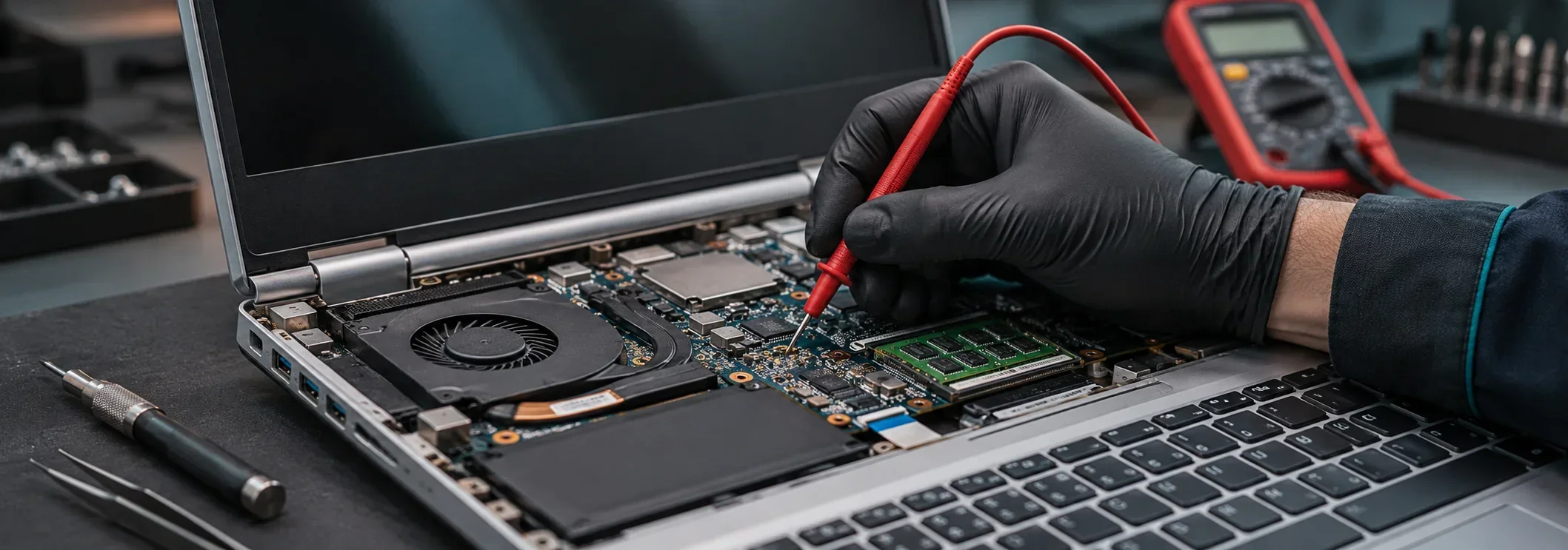
Laptop Harici Monitörü Görmüyor. Kablo, Dock ve USB-C Kontrolü
Laptopun kendi ekranı çalışıyor ama harici monitör “sinyal yok” diyorsa monitörün seçili girişinden başlayın. HDMI kablosu HDMI 2 girişindeyse monitörde de HDMI 2 seçili olmalı. Windows’ta Windows tuşu + P ile çoğaltma veya genişletme seçeneklerine bakın.
Aradaki ekipmanı sırayla devre dışı bırakın
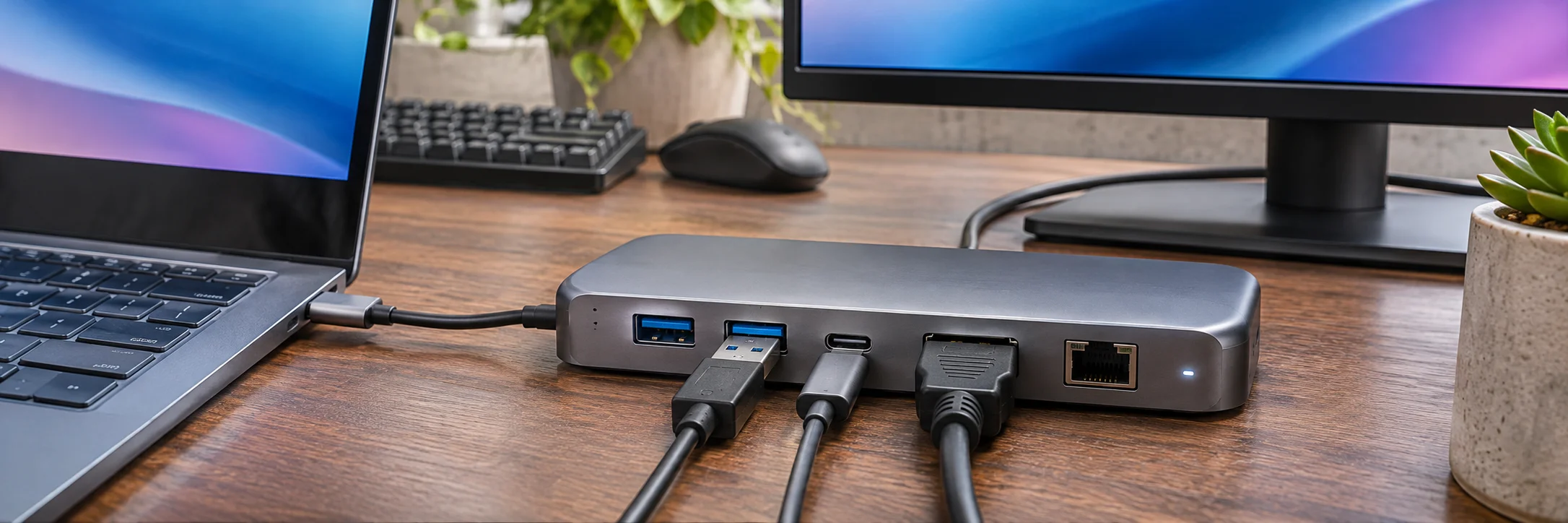
Mümkünse monitörü dock veya dönüştürücü olmadan laptopa bağlayın. Bilinen sağlam ve uyumlu bir kabloyla test edin. Doğrudan bağlantı çalışırken dock ile görüntü alınamıyorsa dock’un desteklediği görüntü çıkışını, güç bağlantısını ve model uyumluluğunu kontrol edin.
USB-C bağlantısının görüntü desteğini doğrulayın
Bir USB-C soketinin şarj veya veri aktarımı yapması, her modelde görüntü çıkışı sağlayacağı anlamına gelmez. Laptop ve dock kılavuzunda hangi bağlantı noktasının ekranı desteklediğine bakın. Aynı monitörün başka cihazda çalışıp çalışmadığını not edin.
Sorun bir Windows güncellemesinden veya yeni bir dock kullanımından sonra başladıysa bunu servis ekibiyle paylaşın. Microsoft’un harici monitör bağlantısı rehberi ve Pendik notebook tamiri sayfası.
Uyumluluk kontrolünü atlamayın
Yeni cihazın kullanacağınız işletim sistemi, uygulamalar ve çevre birimleriyle uyumunu kontrol edin. Yazıcı, monitör, USB cihazları ve özel iş programları satın alma kararını etkileyebilir. Bir bağlantı noktasının fiziksel biçimi bütün işlevleri desteklediğini göstermez; özellikle USB-C bağlantılarında veri, görüntü ve güç özellikleri modele göre değişebilir. Programın gerektirdiği sürüm veya donanım özelliğini resmî kaynaktan doğrulayın. Teknik tablo üzerinde benzer görünen iki ürün gerçek kullanımda farklı sınırlamalar taşıyabilir.
Genişleme ve servis olanakları
Belleğin artırılıp artırılamadığını, depolama yuvalarını, bağlantı sayısını ve gerekli parçaların temin koşullarını sorun. Mini PC ve ince laptop gibi kompakt ürünlerde seçenekler modele göre sınırlı olabilir. Taşınabilirlik ile ileride kolay parça değişimi farklı önceliklerdir. Garanti süresi kadar hangi işlemlerin kapsamda olduğunu ve destek için nereye başvurulacağını da öğrenin. Kurumsal alımlarda aynı serinin devamlı bulunabileceği varsayılmamalıdır; alternatif ve standartlaştırma planı ihtiyaca göre belirlenmelidir.
Örnek iş yüküyle kabul kontrolü
Yeni sistem tesliminde kendi işinizden temsilî bir senaryoyu deneyin. Programın açılması, dosyanın işlenmesi, toplantı kamerası, ses ve gerekli yazıcı bağlantıları ayrı kontrol edilebilir. Birden fazla monitör kullanacaksanız birlikte çalıştığını doğrulayın. Yalnızca masaüstünün görünmesi bütün ihtiyaçların karşılandığı anlamına gelmez. Eski dosyaların aktarımı varsa klasörleri ve kritik uygulama verilerini kontrol edin. Teslim edilen cihazın model ve donanımının teklifle eşleştiğini belgeleyin; sonraki bakım için bu kaydı saklayın.
Kullanım senaryosunu yazılı belirleyin
Bilgisayar veya yeni teknoloji seçerken önce hangi işleri yapacağınızı listeleyin. Belge hazırlama, muhasebe, görüntülü toplantı, oyun, çizim ve yerel yapay zekâ uygulamaları aynı donanımı gerektirmez. Kullandığınız programların adlarını, dosya boyutlarını ve aynı anda açık tuttuğunuz uygulamaları belirtin. Böylece yalnızca işlemci adı veya tanıtım etiketine göre karar vermemiş olursunuz. Ürünün bugün ihtiyacınızı karşılaması kadar ilerideki yükseltme ve bakım olanakları da değerlendirilmelidir.
Toplam maliyeti karşılaştırın
Satın alma bedeline gerekli uygulama lisansları, veri taşıma, kurulum, monitör ve aksesuar ihtiyacını da ekleyin. Mevcut bilgisayarı yükseltmekle yeni bilgisayar almak aynı kapsamda karşılaştırılmalıdır. Enerji kullanımı ve bakım kolaylığı işletmeler için ayrıca önem taşır; ancak her küçük cihazın her koşulda daha az tükettiğini varsaymayın. Gerçek model ve kullanım biçimine bakın. Teklifleri benzer garanti ve servis kapsamıyla değerlendirin. İhtiyaç dışı özellik için yapılan harcamanın işe katkısını sorgulayın.
Yapay zekâ özelliklerini somut iş üzerinden değerlendirin
AI veya NPU etiketi tek başına her uygulamanın daha hızlı çalışacağını göstermez. Kullanılacak özelliğin ilgili donanımdan yararlanması ve yazılım tarafından desteklenmesi gerekir. Yerel çalışan işlemlerle internet üzerindeki bir hizmete bağlanan özellikleri ayırın. Gerekli hesap, bağlantı, dil ve donanım koşulları değişebilir. Satın almadan önce sizin için önemli özelliği tam model ve güncel resmî gereksinimler üzerinden kontrol edin. Sırf yeni bir etiket bulunduğu için mevcut çalışan sistemi yetersiz kabul etmeyin.
Dock kullanırken güç ve görüntü desteği
Bir dock üzerinden birden fazla ekran bağlamak istiyorsanız laptopun çıkışı, dock modeli, kablo ve monitörler birlikte değerlendirilir. Bağlantı noktalarının görünüşü aynı olsa bile desteklenen çözünürlük ve ekran sayısı değişebilir. Dock haricî güç gerektiriyorsa uygun adaptörünün bağlı olduğunu kontrol edin. İlk denemeyi tek monitörle ve aradaki dönüştürücü sayısını azaltarak yapmak, hangi bileşenin sonucu değiştirdiğini anlamayı kolaylaştırır. Çalışan bağlantıyı ve çalışmayan bağlantıyı ayrı ayrı not edin.
Monitör ve kabloyu ayrı karşılaştırın
Aynı monitör başka uyumlu bilgisayarda çalışıyor ancak laptopta görüntü vermiyorsa laptopun portu, görüntü çıkış desteği ve sürücüsü incelenebilir. Başka monitörle laptop görüntü veriyorsa ilk monitörün giriş seçimi, desteklenen sinyal veya kullanılan kablo değerlendirilir. Yeni bir aksesuar satın almadan önce tam model bilgileriyle uyumluluğu doğrulayın. Monitörün kendi menüsünün açılması ile bilgisayardan görüntü gelmesi farklı kontrollerdir. Görüntünün yalnızca belirli çözünürlükte kesilmesi de servis ekibine iletilmesi gereken yararlı bir bilgidir.
İlgili hizmetler ve ürün bilgisi
İhtiyacınıza göre bilgisayar ve bileşenleri satışı ve RAM yükseltme hizmetlerimizden bilgi alabilirsiniz. İşlem veya ürün seçimi, mevcut sistemin durumu ve kullanım amacına göre değerlendirilir.
Yükseltilebilir sistem planında RAM modelleri ürün sayfasından bilgi alabilirsiniz. Bazı cihazların belleği lehimlidir; satın almadan önce tam modelle kontrol yapılmalıdır.
İlgili kontrolleri Ofis Bilgisayarı Nasıl Seçilir? makalemizde de inceleyebilirsiniz.
Bilişimbil Bilgisayar, 2000 yılından beri Pendik’te satış ve teknik servis desteği sunuyor. Model ve ihtiyaç bilgilerinizi iletişim sayfamızdan ileterek uygun seçenekler hakkında bilgi alabilirsiniz.