


Ofis Yazıcısı Bir Bilgisayarda Çalışıyor, Diğerinde Çevrimdışı
Aynı yazıcı başka bir bilgisayardan çıktı alabiliyorsa sorunu önce çıktı alamayan bilgisayarda ve onun ağ bağlantısında arayın. Yazıcı bağlantısının doğrudan ağ üzerinden mi yoksa başka bir bilgisayar tarafından paylaşılarak mı kurulduğunu belirlemek ilk ayrımı sağlar.
Ağ ve yazdırma kuyruğunu karşılaştırın
Sorun yaşayan bilgisayarın yazıcıya erişebilen ofis ağına bağlı olduğunu kontrol edin. Misafir ağı şirket cihazlarına erişimi kısıtlayabilir. Windows’ta yazdırma kuyruğunu açıp doğru yazıcının seçildiğine ve bekleyen iş olup olmadığına bakın.
Yazıcı adresi değişmiş olabilir mi?
Doğrudan ağ yazıcısında, yazıcının ekranında veya ağ yapılandırma sayfasında görünen adres ile bilgisayarda tanımlı yazıcı portunu BT sorumlusuyla karşılaştırın. Yazıcı paylaşımlıysa paylaşımı yapan bilgisayarın açık ve erişilebilir olduğunu kontrol edin. Ofis ağındaki ayarları değiştirmeden önce yetkili kişiyle görüşün.
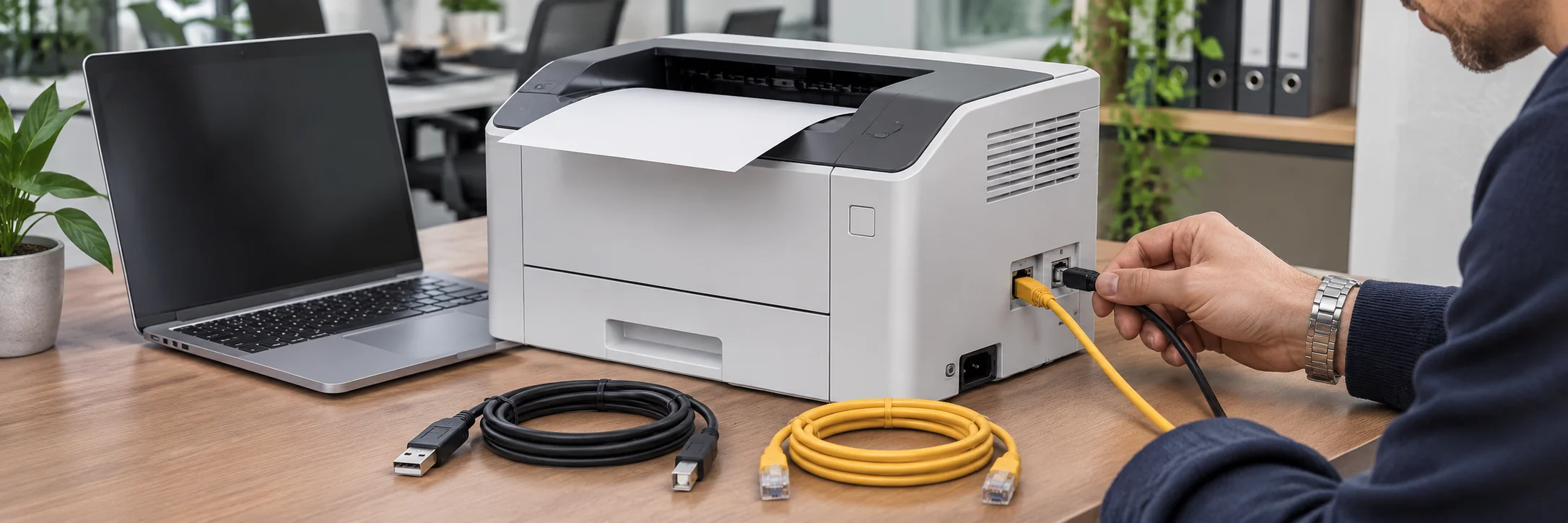
Servis talebinde yazıcı modelini, bağlantı şeklini ve kaç bilgisayarın etkilendiğini belirtin. Pendik yerinde teknik servis ve yazıcı tamiri sayfalarından destek alabilirsiniz.
Ofis ağı ve yazıcı adresi
Ağ yazıcısında bilgisayarın doğru ofis ağına bağlı olması gerekir. Misafir ağı veya farklı alt ağ, yazıcı erişimini kısıtlayabilir. Yazıcının mevcut adresi ile bilgisayardaki port tanımı farklıysa bağlantı sorunu oluşabilir. Adresleri gelişigüzel değiştirmek başka cihazlarla çakışmaya yol açabilir; yetkili kişiyle kontrol edin. Paylaşılan yazıcıda paylaşımı yapan bilgisayarın açık ve erişilebilir olması da önemlidir. Ofis ağındaki kalıcı değişiklikler kayıt altına alınmalı ve diğer kullanıcıların erişimi sonradan kontrol edilmelidir.
Bağlantı şeklini belirleyin
Yazıcının USB kablosuyla tek bilgisayara mı, doğrudan yerel ağa mı yoksa başka bilgisayarın paylaşımı üzerinden mi bağlandığını öğrenin. Bu seçeneklerin inceleme adımları farklıdır. Başka bir bilgisayar çıktı alabiliyorsa sorunun yalnızca belirli bilgisayarı etkileyip etkilemediğini karşılaştırın. Yazıcının kendi ekranındaki uyarıları da not edin. Kâğıt veya toner uyarısı ile Windows’un çevrimdışı bildirimi aynı durum değildir. İlk ayrımı yapmak, gereksiz sürücü silme veya ağ ayarı değiştirme işlemlerini azaltabilir.
Kuyruk ve seçili yazıcı
Uygulamada doğru yazıcının seçili olduğunu kontrol edin. Aynı modelin birden fazla kopyası kurulmuş olabilir; eski bir kopyaya gönderilen belge bekleyebilir. Yazdırma kuyruğundaki hatalı işi ve duraklatılmış durumunu BT sorumlusuyla inceleyin. Ortak yazıcıda başka kullanıcıların işlerini silmeden önce haber verin. Yazıcının kendi test sayfası ile bilgisayardan gönderilen belgeyi ayrı değerlendirmek, bağlantı ve baskı mekanizmasını ayırmaya yardımcı olur. Hata metnini kaydetmeden tekrar tekrar aynı işi göndermeyin.
Sürücü ve uygulama farkı
Sorun yalnızca bir programda mı, bütün uygulamalarda mı oluşuyor? Basit bir test belgesiyle karşılaştırın. Üreticinin resmî sürücüsünün model ve işletim sistemiyle uyumunu kontrol edin. Rastgele sürücü paketleri kullanmak yerine doğru kurulum yöntemini belirleyin. Bazı ofis yazılımları özel kâğıt boyutu, tepsi veya etiket ayarı gerektirebilir. Gerekli tanımları silmeden önce mevcut ayarları yetkili kişiyle kaydedin. Değişiklik sonrasında yalnızca Windows test sayfasını değil, işletmenin gerçekten kullandığı belgeyi de deneyin.
Servis öncesi bilgileri hazırlayın
Yazıcının tam modelini, bağlantı şeklini, hata mesajını ve kaç bilgisayarın etkilendiğini not edin. Sorunun ne zaman başladığını, yeni modem veya bilgisayar kurulumu olup olmadığını söyleyin. Baskı kalitesi sorunu varsa örnek çıktı hazırlayın; örnekte müşteri veya kişisel bilgilerin bulunmamasına dikkat edin. Yerinde destek talebinde çalışma saatlerini ve baskının iş akışındaki önemini belirtin. Donanım onarımı, sarf değişimi ve bilgisayarda kurulum farklı kapsamlar olabilir; teklifin hangi işlemleri içerdiğini öğrenin.
İşlem sonrası kabul testi
Yazıcıya erişmesi gereken bilgisayarlardan sırayla örnek belge gönderin. Çift taraflı baskı, renk, kâğıt boyutu veya tarama gibi kullanılan özellikler varsa bunları ayrı kontrol edin. Her özellik her modelde bulunmaz; beklentiyi cihazın kapasitesiyle karşılaştırın. Bir bilgisayarda çalışan bağlantının diğerlerinde de doğrulanması gerekir. Yapılan ayar değişikliğini ve güncel yazıcı adını ilgili kişilere bildirin. Sorun belirli saatlerde tekrarlıyorsa zaman bilgisini kaydedin ve kesintinin kapsamıyla birlikte destek ekibine iletin.
Tekrarlayan arızaları kaydedin
Bir gün düzelip başka gün tekrarlayan sorunlarda yalnızca son hatayı değil, olayın koşullarını da izleyin. Bilgisayar yeniden başlatıldığında mı, yazıcının elektriği kesildiğinde mi veya ağ değişikliğinden sonra mı sorun oluşuyor? Kayıt tutmak adres, paylaşım ve bağlantı kaynaklı ihtimalleri ayırmaya yardımcı olur. Gereksiz yeniden kurulumlar yerine nedenin bulunması hedeflenmelidir. Ofiste sorumlu bir kişi yazıcı modeli, kullanılan sarf ve servis geçmişini güncel tutabilir; parolalar bu kayda eklenmemelidir.
Sarf malzemesi ve baskı kalitesi
Soluk baskı, çizgi, leke veya eksik renk gibi belirtilerde kullanılan sarf malzemesi ve yazıcının durumu birlikte değerlendirilir. Model ve kartuş kodunu kontrol etmeden ürün almayın. Her baskı sorunu yalnızca toner bitmesi değildir; bakım veya farklı parça incelemesi gerekebilir. Kâğıt türü ve tepsi ayarları da sonucu etkileyebilir. Örnek hatalı çıktıyı saklamak servis incelemesini kolaylaştırır. Cihazın sıcak veya hareketli iç parçalarına, üreticinin tarif ettiği kullanıcı işlemleri dışında müdahale etmeyin.
İlgili hizmetler ve ürün bilgisi
İhtiyacınıza göre yazıcı tamiri ve toner dolumu hizmetlerimizden bilgi alabilirsiniz. İşlem veya ürün seçimi, mevcut sistemin durumu ve kullanım amacına göre değerlendirilir.
Yazıcının tam modeline ve sarf koduna uygun toner modelleri sayfasından bilgi alabilirsiniz. Baskı sorununun yalnızca sarf kaynaklı olduğu varsayılmamalıdır.
İlgili kontrolleri Yazıcı Sorunları ve Çözümleri | Pendik Yazıcı Teknik Servis makalemizde de inceleyebilirsiniz.
Bilişimbil Bilgisayar, 2000 yılından beri Pendik’te satış ve teknik servis desteği sunuyor. Model ve ihtiyaç bilgilerinizi iletişim sayfamızdan ileterek uygun seçenekler hakkında bilgi alabilirsiniz.