

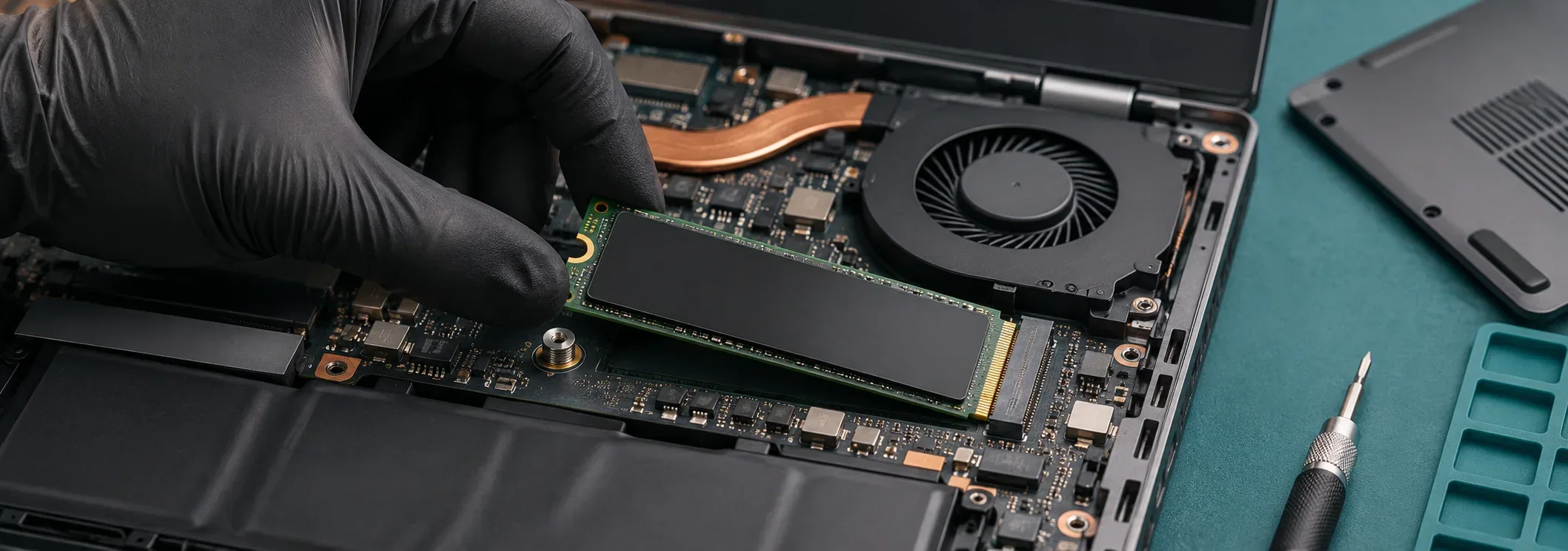
SSD Değişiminde Klonlama mı Temiz Kurulum mu?
Eski disk okunabiliyor ve bilgisayarın mevcut kurulumu sağlıklı çalışıyorsa klonlama, dosyaları ve kurulu programları birlikte taşımanın bir yolu olabilir. Eski sistem sürekli hata veriyorsa veya temiz bir başlangıç isteniyorsa Windows’u yeniden kurup kişisel dosyaları yedekten almak daha uygun olabilir.
Klonlama öncesi üç kontrol
Yeni SSD’nin cihazla uyumunu, eski diskteki kullanılan alanın yeni diske sığıp sığmadığını ve disk şifrelemesinin durumunu kontrol edin. Önemli verileri ayrıca yedekleyin. Eski disk bağlantıyı sık sık kesiyor veya okuma hatası veriyorsa önce verinin durumunu değerlendirmek gerekir.
Temiz kurulumda neleri hazırlamak gerekir?
Gerekli uygulama kurulum dosyalarını, lisans bilgilerini ve işiniz için önemli ayarları belirleyin. Kullanıcı klasörlerinin yanı sıra tarayıcı profili, e-posta arşivi ve özel programların veri konumlarını gözden geçirin. Yedekten birkaç dosyayı açarak erişimi doğrulayın.
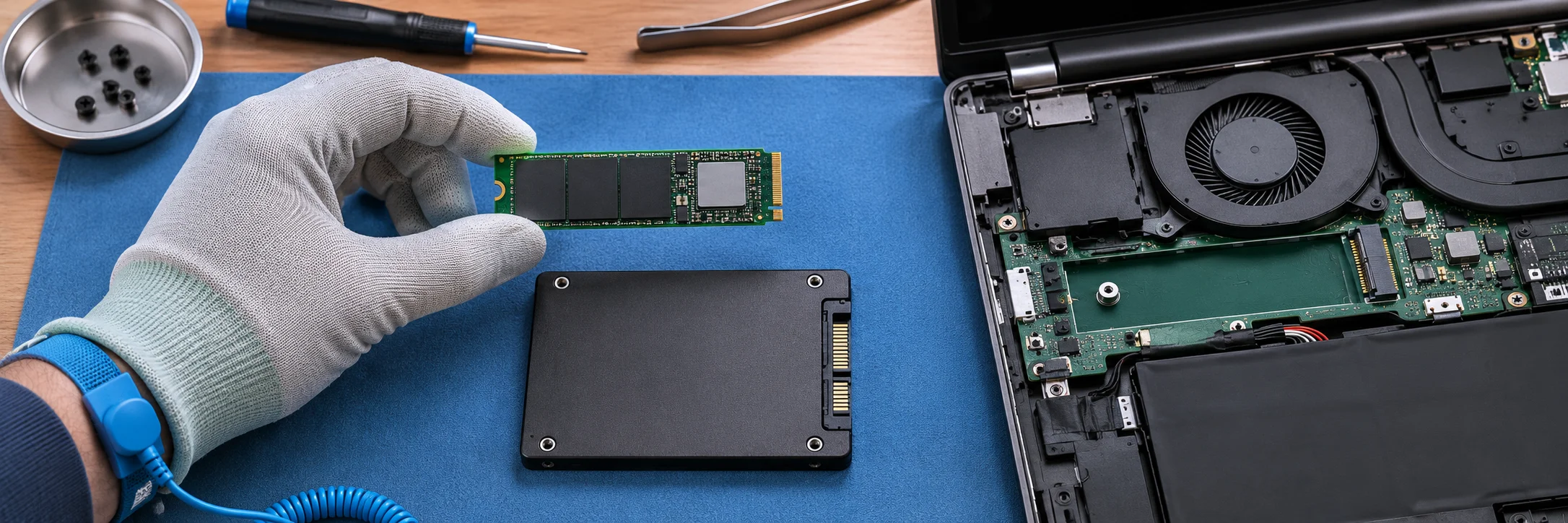
SSD değişiminden sonra yeni diskten açılış, dosya erişimi ve kritik uygulamalar test edilebilir. Eski diskteki veriler için ayrıca bir işlem yapılacaksa kapsamı baştan konuşun. Pendik SSD yükseltme ve montajı sayfasından cihaz modelinize uygun seçenekleri öğrenebilirsiniz. Microsoft Windows kurulum rehberi
Klonlama ve temiz kurulum farkı
Klonlama, uygun koşullarda mevcut disk yapısını ve kurulumu başka bir sürücüye taşımayı amaçlar. Temiz kurulum ise işletim sistemini yeniden kurar; uygulama ve ayarların ayrıca hazırlanması gerekebilir. Hangi yöntemin uygun olduğu eski diskin okunabilirliğine, kurulumun sağlığına, şifrelemeye ve yeni diskin kapasitesine bağlıdır. Her iki yöntemde de ayrı yedek önemlidir. İşlem sonrasında yeni sürücüden açılış ve dosya erişimi test edilmelidir. Klonlama, sorunlu diskteki bütün arızaların veya yazılım hatalarının giderileceği anlamına gelmez.
Servis talebi için gerekli bilgiler
Destek görüşmesinde bilgisayarın veya diskin tam modelini, gördüğünüz hata mesajını ve sorunun ne zaman başladığını paylaşın. Ekran fotoğrafında kişisel dosyaların görünmemesine dikkat edin. Hangi klasörlerin öncelikli olduğunu ve mevcut yedeğin tarihini açıklayın. Verinin korunması onarım hızından daha önemliyse bunu en başta söyleyin. Depolama incelemesi, veri kurtarma ve işletim sistemi kurulumu ayrı kapsamlar olabilir. Yapılacak işlemi ve maliyeti netleştirmeden sonuç garantisi varsaymayın.
Yedek ile çalışan dosyayı ayırın
Bir dosyanın başka klasörde görünmesi tek başına ayrı yedeği olduğu anlamına gelmez. Kopyanın aynı fiziksel diskte bulunması, disk arızasında iki konumun da etkilenmesine yol açabilir. Önce hangi dosyaların vazgeçilmez olduğunu belirleyin; belgeler, fotoğraflar, muhasebe arşivi ve özel uygulama verileri farklı yerlerde tutulabilir. Kopyayı ayrı bir depolama ortamına alın ve işlemin bitmesini bekleyin. Sonrasında birkaç dosyayı yedek konumundan açarak okunabildiğini doğrulayın.
Veriye yeni işlem uygulamadan önce
Dosyalar beklenmedik biçimde kaybolduysa önce son yapılan işlemi kaydedin. Yanlış silme, biçimlendirme, bağlantının kopması ve diskin fiziksel arızası aynı durum değildir. Önemli veri bulunan sorunlu diske yeni program kurmak veya dosya kopyalamak kurtarma olasılığını olumsuz etkileyebilir. Biçimlendirme önerisini otomatik olarak kabul etmeyin. Diskin normalden farklı ses çıkarması veya bağlantıyı sık kesmesi durumunda denemeleri durdurup inceleme isteyin. İşlem seçimi, verinin önemine göre yapılmalıdır.
Kapasite ve bağlantı seçimi
Yeni depolama ürünü seçerken yalnızca toplam kapasiteye bakmayın. Bilgisayarın desteklediği bağlantı, kullanılacak kablo, taşınacak dosyaların boyutu ve cihazın taşınabilirlik ihtiyacı da önemlidir. Harici depolama ile bilgisayarın içine takılan SSD farklı ürün türleridir; birinin uygun olması diğerinin doğrudan takılabileceği anlamına gelmez. Model kodunu ve mevcut sürücünün özelliklerini kontrol ederek ilerleyin. Kullanılacak yedek alanında büyüyen arşiviniz için pay bırakın. Güncel stok ve fiyatı ayrıca sorun.
Geri yükleme denemesi yapın
Yedeğin varlığı kadar geri alınabilmesi de önemlidir. Küçük bir örnek klasörü asıl dosyaların üzerine yazmadan ayrı konuma geri yükleyin. Dosyaların açıldığını ve gerekli uygulamayla kullanılabildiğini kontrol edin. Kurumsal verilerde dosya kopyasının yanında uygulamanın önerdiği yedekleme yöntemi de gerekebilir. Deneme sonucunu tarih ve kapsamıyla not edin. Yedeğin parolası veya erişim anahtarı gerekiyorsa bunun yetkili kişide bulunduğunu doğrulayın; gizli bilgileri herkesin eriştiği envanter dosyasına yazmayın.
İşlem sonrası teslim kontrolü
Disk değişimi veya veri aktarımı sonrasında yalnızca bilgisayarın açılmasıyla yetinmeyin. Kullanıcı klasörlerini, örnek belgeleri ve iş için önemli uygulamaları kontrol edin. Eski sürücünün hangi işlemden geçtiğini, size teslim edilip edilmeyeceğini ve yeni diskte ne kadar kullanılabilir alan kaldığını sorun. Kurtarılan dosyaların tamamı her durumda kusursuz olmayabilir; açılabilirlik ve klasör yapısı ayrıca değerlendirilmelidir. İlgili işlem onaylanmadan eski diskin silinmesini istemeyin. Yeni sistem için düzenli yedekleme planı oluşturun.
Harici diskte ilk değerlendirme
Kablo ve bağlantı noktası sorunu ile sürücünün okunma sorunu ayrı değerlendirilmelidir. Önemli dosyalar varsa kontrolsüz denemelerden önce veri önceliğini belirleyin. Bağlantının hangi koşulda kesildiğini, farklı bir uyumlu kabloda değişip değişmediğini ve sistemin verdiği mesajı not edin. Disk biçimlendirilmek isteniyorsa bunu dosyalar yedeklenmeden onaylamayın. Kurtarma programını etkilenen sürücüye kurmayın; bulunan dosyaları aynı diske kaydetmeyin. Fiziksel arızadan şüpheleniliyorsa hangi denemenin güvenli olduğu teknik değerlendirmeyle belirlenmelidir.
İlgili hizmetler ve ürün bilgisi
İhtiyacınıza göre veri kurtarma ve SSD yükseltme hizmetlerimizden bilgi alabilirsiniz. İşlem veya ürün seçimi, mevcut sistemin durumu ve kullanım amacına göre değerlendirilir.
Ayrı bir yedekleme ortamı örneği olan Crucial X9 taşınabilir SSD ürününü inceleyebilirsiniz; kapasite ve bağlantı ihtiyacı kullanımınıza göre kontrol edilmelidir.
İlgili kontrolleri Bulut Yedekleme mi Harici Disk mi makalemizde de inceleyebilirsiniz.
Bilişimbil Bilgisayar, 2000 yılından beri Pendik’te satış ve teknik servis desteği sunuyor. Model ve ihtiyaç bilgilerinizi iletişim sayfamızdan ileterek uygun seçenekler hakkında bilgi alabilirsiniz.